PDF a Word: Paso a paso para convertir un archivo PDF en Word
Jueves, 4 de enero 2024, 00:46
En el ámbito digital, la conversión de documentos es una tarea sumamente común y gracias a una gran cantidad de herramientas, hoy en día ... podemos hacer este tipo de tareas de forma rápida, sencilla y de forma ciento por ciento online.
Sin lugar a dudas, la conversión de documentos a diferentes tipos de formatos, pero muy especialmente de PDF a Word, es clave para tener acceso a la edición y, como consecuencia, poder hacer los cambios que necesitamos.
Si bien hasta hace no mucho, el proceso de convertir un PDF en Word podía resultar un poco complicado, lo cierto es que gracias a herramientas online como Smallpdf, ahora es sumamente sencillo. Y es que, no te llevará más de unos pocos minutos y cuatro pasos para alcanzar el objetivo deseado. A continuación, compartimos contigo el paso a paso para hacer esta conversión de forma rápida y sencilla:
1. Sube tu archivo a nuestro convertidor de PDF online
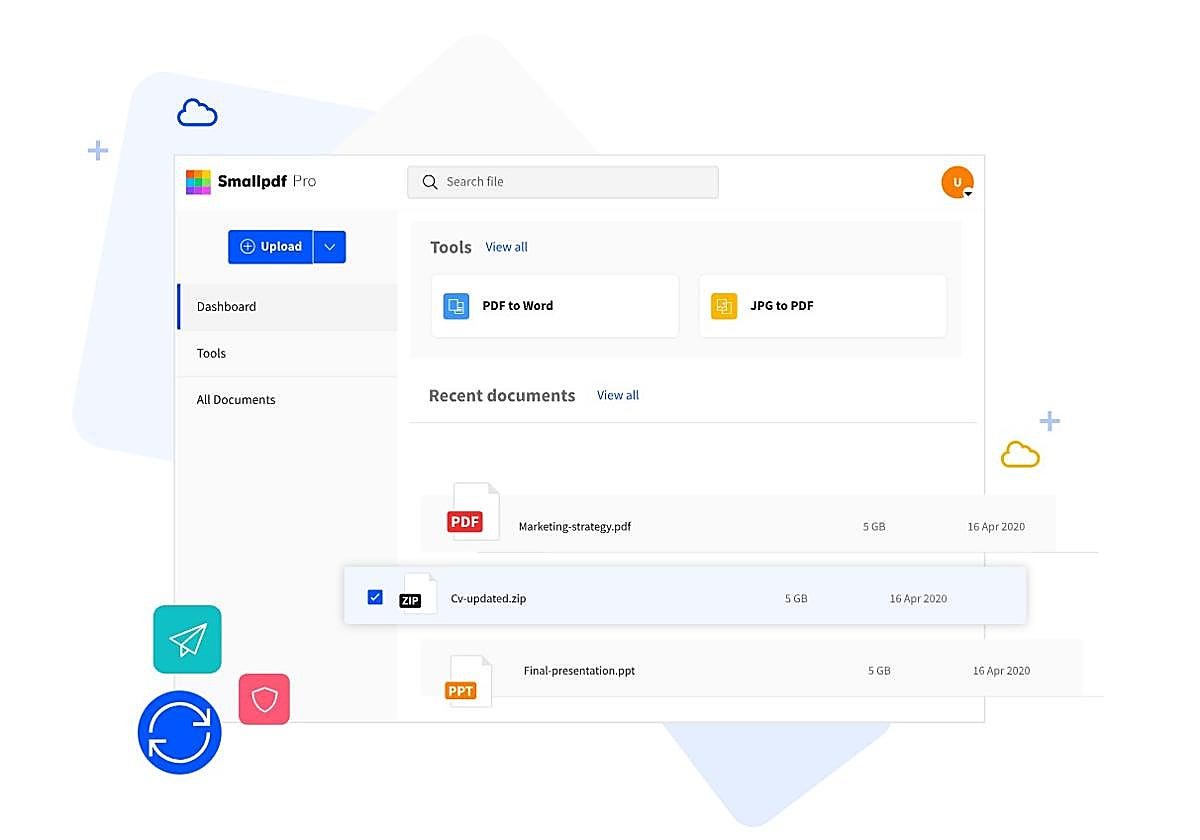
El primer paso consiste en acceder a la página oficial de Smallpdf. Una vez allí, simplemente debes localizar y seleccionar la herramienta «PDF a Word» en el menú principal. Luego, al hacer clic, podrás observar cómo se abre una nueva ventana que te permitirá cargar tu archivo PDF. En este punto puedes seleccionar el archivo, directamente desde tu dispositivo o bien arrastrarlo y soltarlo. Solo debes asegurar de elegir el archivo correcto para garantizar una conversión precisa.
2. Nuestra herramienta procesará el archivo en cuestión de segundos
Después de cargar el archivo, se iniciará de forma automática el proceso de conversión. Este paso generalmente toma unos segundos y durante este tiempo, podrás observar una barra de progreso que indica el avance de la tarea. Es importante destacar que esta herramienta utiliza tecnología avanzada para garantizar, tanto la privacidad como la seguridad de los documentos durante todo este proceso.
3. Si el archivo está escaneado, el OCR se activará automáticamente
Una de las ventajas más interesantes de esta herramienta, especialmente en comparación a otras similares que se pueden encontrar en la web es que se destaca por incluir una funcionalidad conocida como Reconocimiento Óptico de Caracteres (OCR).
Gracias a esta función si tu archivo PDF es escaneado y contiene texto en imágenes, el OCR se activará de forma automática para extraer y reconocer el texto. Gracias a ello se garantiza que el contenido escaneado se conserve correctamente en el documento de Word resultante.
4. Espera a que el convertidor termine y enseguida podrás descargar tu documento de Word
Una vez completada la conversión, la herramienta te redirigirá automáticamente a la página de resultados. En la página de resultados podrás previsualizar el documento convertido antes de descargarlo. Una vez revisado y si estás satisfecho con el resultado, simplemente deberás hacer clic en el botón de descarga para obtener el documento en formato Word.
Sin lugar a dudas, este tipo de herramientas online nos ayudan, significativamente, a hacer este tipo de conversiones que solemos necesitar con bastante regularidad para la edición más sencillo de los documentos. Se trata de una solución eficiente y rápida que está al alcance de todos.
¿Tienes una suscripción? Inicia sesión